
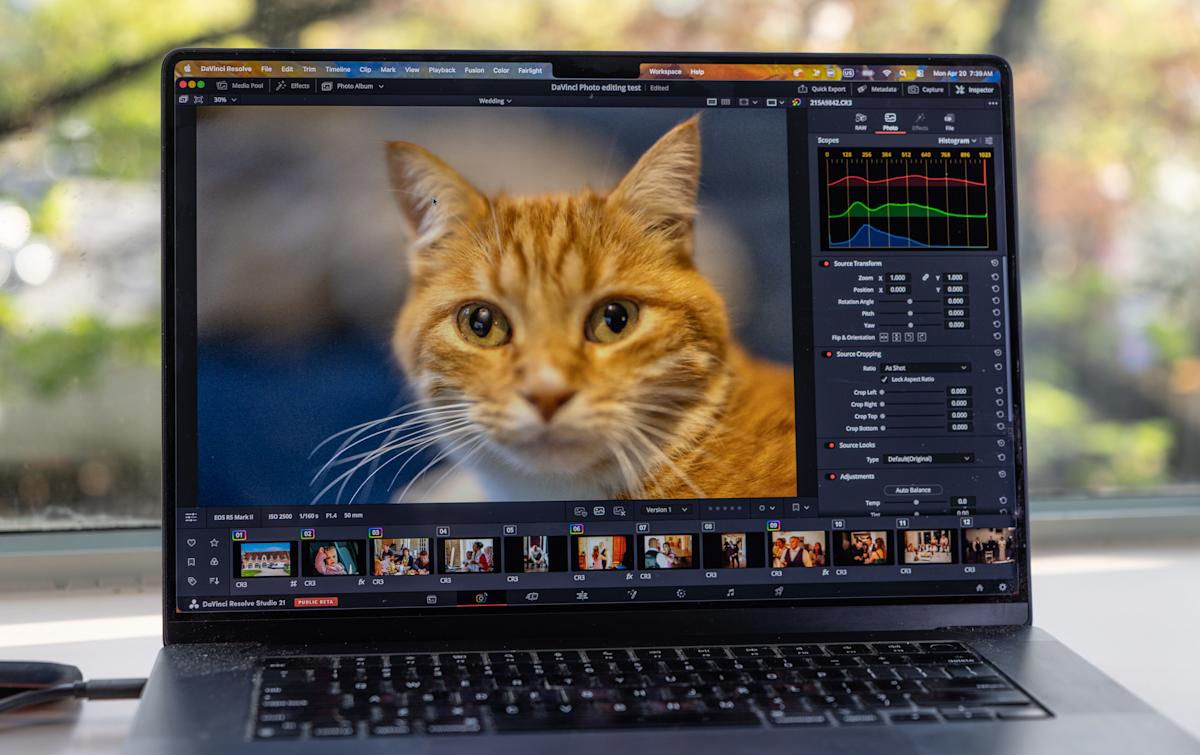
DaVinci Resolve 21 : une nouvelle « Photo » qui s’inspire de Lightroom, mais avec des outils vidéo et IA
Blackmagic Design a enrichi sa suite DaVinci Resolve avec une page Photo pensée pour le traitement d’images. L’objectif est clair : permettre des ajustements proches de ceux de Lightroom, tout en profitant de l’approche avancée de Resolve pour la colorimétrie et d’options inspirées du monde vidéo, parfois renforcées par l’IA.
Une alternative en test, mais encore perfectible
La nouvelle page Photo est introduite via une bêta, avec des imperfections susceptibles d’affecter l’expérience. Les fonctions ont été explorées sur la version DaVinci Resolve Studio, qui inclut des capacités supplémentaires par rapport à l’édition gratuite, notamment autour des effets et des outils liés aux médias.
Import RAW et gestion : une logique plus directe que Lightroom
DaVinci Resolve 21 prend désormais en charge des photos RAW provenant de plusieurs marques, dont Canon, Fujifilm, Nikon et Sony (d’autres suivraient). Le logiciel supporte aussi d’autres formats comme TIFF, JPEG et HEIF.
Pour organiser les fichiers, Resolve s’appuie sur la notion de Projects, présentée comme l’équivalent des catalogues Lightroom. L’import se fait via un glisser-déposer de photos ou dossiers, ou via une fonction dédiée. L’ensemble s’accompagne d’une page de gestion média, avec un système jugé plus simple par rapport à certaines étapes nécessaires dans Lightroom, tout en permettant l’import d’un catalogue partiel ou complet.
Une fois les images intégrées au media pool, l’utilisateur peut les trier et les retrouver via nom de fichier, notes, couleurs, favoris et tags. La version Studio introduit aussi une fonctionnalité baptisée AI IntelliSearch, qui aide à identifier des photos à partir de leur contenu avec des requêtes de type « chats » ou « danse ».
Albums, retouche et passerelle vers la colorimétrie avancée
Les images peuvent ensuite être regroupées dans des Albums, un mécanisme comparable aux collections de Lightroom. Une fois un Album sélectionné, plusieurs fonctions photo deviennent accessibles dans les onglets Edit et Color.
Dans Edit, les photos apparaissent sous forme de petites scènes alignées sur une timeline simplifiée : chaque image est affichée comme un « clip » d’environ deux secondes. Ce choix vise à faciliter un traitement photo en conservant la logique de montage et d’édition adoptée pour la vidéo.
Sur la page Photo, il est possible de recadrer et cadrer (au clavier ou par interaction), puis d’effectuer des ajustements de base pour des paramètres comme l’exposition, les hautes lumières et les ombres. Pour aller plus loin, Resolve renvoie vers l’onglet Color, là où les outils de niveau supérieur prennent le relais.
Color et Fusion : la force de Resolve pour des rendus plus poussés
La page Color propose pour la photo un ensemble d’outils déjà familiers côté vidéo : corrections primaires et en log, courbes, qualificatifs, power windows, réduction du bruit et netteté. Resolve s’appuie aussi sur ses moniteurs et instruments de contrôle, dont parade, waveform, vectorscope et histogrammes.
Le workflow par nodes met en avant la construction de corrections complexes, en série ou en parallèle. Les grades peuvent ensuite être réutilisés sur plusieurs images ou sur un Album. Resolve permet également d’appliquer des éléments comme des LUT et un effet Film Look Creator.
Sur la page Photo, les effets de type filtre sont disponibles directement (vignette, Lens Blur, Film Damage, etc.). La version Studio donne accès à des effets IA supplémentaires, absents dans l’édition gratuite. Pour des effets plus lourds, Resolve renvoie vers Fusion, son espace équivalent à After Effects, où l’on retrouve notamment des fonctions de distorsion, d’éclairage et de retouche type clonage. Des filtres comme Krokodove sont aussi inclus.
En revanche, la page Photo ne gère pas le compositing multi-images à la manière de Photoshop ou After Effects : une seule image est traitée à la fois. La solution consiste à intégrer l’image retouchée dans une timeline vidéo pour enchaîner ensuite les opérations de composition avec les outils d’édition ou de Fusion.
Export dédié, et « Capture Live View » pour relier un appareil
Une fois les réglages terminés, Resolve propose un export rapide et un export via la page Deliver. Celle-ci intègre des fonctions dédiées aux photos, notamment lorsqu’elles proviennent d’un Album : définition de formats, tailles (bords courts/longs, largeur/hauteur ou pourcentage), choix de type de fichier, résolution et qualité. Malgré tout, l’export reste présenté comme moins complet que dans Lightroom, qui offre davantage d’options avancées liées notamment aux marques, filigranes et traitements spécifiques.
Autre ajout notable : la fonction Capture Live View pour la prise de vue en mode « tethering », qui permet de piloter un appareil connecté au PC via USB-C. Pour l’instant, elle est annoncée comme compatible uniquement avec certains modèles Canon et Sony. L’interface permet aussi de visualiser les images via les scopes et d’ajuster des paramètres RAW comme la balance des blancs, la température ou les réglages d’ombres et de hautes lumières.
Ce que cela change pour les photographes et les monteurs
Cette page Photo vise surtout à couvrir les besoins courants de retouche et de colorimétrie, avec des outils qui s’appuient sur la réputation de Resolve dans le grading. En revanche, elle ne remplace pas encore des briques clés proposées par des logiciels orientés photo : organisation fine des collections et export plus élaboré, ainsi que certains outils de manipulation « pixel » avancés.
Pour des monteurs vidéo ou des utilisateurs déjà familiers de Resolve, la transition pourrait être naturelle grâce à la logique commune entre photo et vidéo, notamment via les Albums et la passerelle vers Color/Fusion. Les photographes professionnels, eux, pourraient rester sur Lightroom le temps que Resolve complète davantage ses fonctions orientées photo.
Si vous cherchez à optimiser le rendu de vos corrections, vous pouvez consulter des écrans avec calibration couleur adaptés à la retouche. Pour visionner le travail dans un environnement cohérent, une configuration d’affichage stable peut faire une différence notable.
Et si vos projets mélangent souvent vidéo et image, vous pouvez aussi consulter des télévisions 4K adaptées à la post-production pour contrôler vos exports sur un grand écran.